VSCodeの新しいファイルを開いたときのPreview機能について自分の使い方が固まった
VSCode で新しいファイルを開いたときに Preview モードで開くのがうざい問題について自分なりに使い方を確立したので備忘録。
そもそも Preview とは
まず、そもそも本記事で言う Preview なる機能を解説しておく。(もしかしたら認識が違うかもしれない)
VSCode には新しくファイルを開いたときにそのまま開く(普通想定される挙動)のではなく、Preview モードという特殊なモードでファイルを開くことができる。
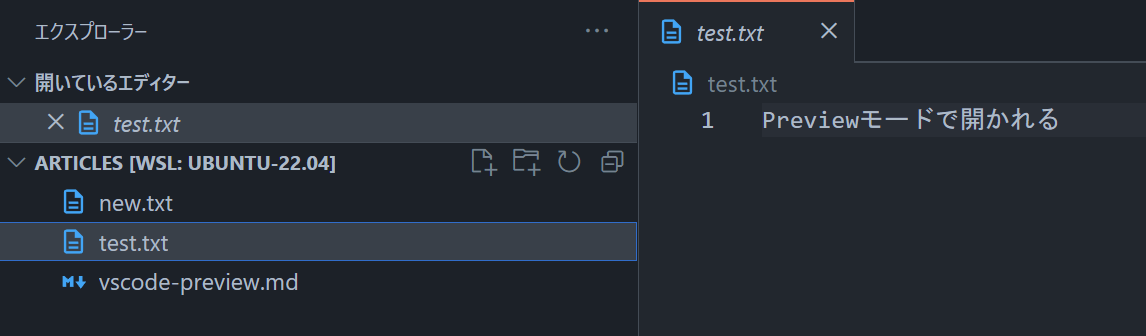
この Preview モードではタブのファイル名表示が斜字体になる。この状態で新しく Quick Open やエクスプローラからファイルを開いたときにはそのタブ自体が選択したファイルの表示になり、もとのファイルが閉じられるという挙動になる。
-
ファイルを Preview モードで開く
-
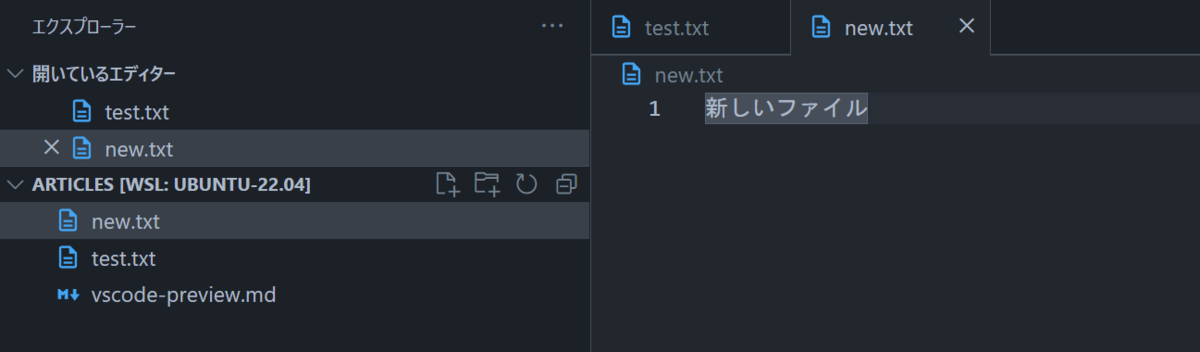
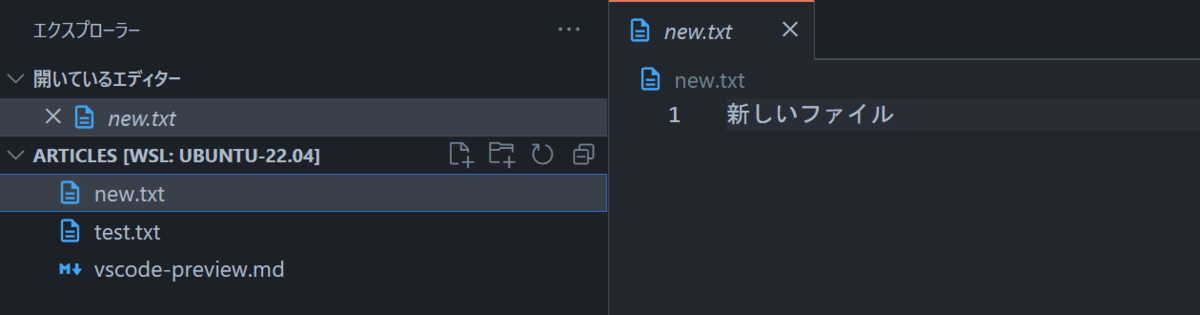
新しいファイルをエクスプローラから開いてみる
Preview モードがオフのときは新しくタブが開かれる。
Preview モードがオンのときは新しくタブが開かれずに上書きされる。
結論 - 基本オンにしてダブルクリックで固定する
- まず設定から
Workbench › Editor: Enable Preview,Workbench › Editor: Enable Preview From Code Navigation,Workbench › Editor: Enable Preview From Quick Openは基本オンにする。(ちなみに Code Navigation はタブの下部にあるファイルの位置を示してくれてる部分、Quick Open はCtrl + Pで開くショートカット) - ファイルを開くときは基本 Preview モードで開く
- 実際に編集するファイルはそのまま編集するが、編集しないけど消えてほしくないタブはタブ名をダブルクリックすることで Preview を解除する。
解決方法を見つけた経緯
そもそもこの機能はオフにしたくなかった。というのも、コードを書いてる途中に「これに関するところってここかな?それともここかな?」といってあちらこちらに飛んでいる途中ですべてのタブが開かれたままになっているとタブが乱立していくからだ。
ただ、「お!ここだ」となってせっかく開いたタブが「こっちも開いておこう」と思ったときにいなくなったときは非常にイライラしていた。
そんなときに見つけたのが設定のこんな文言。
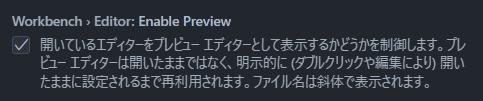 なんとダブルクリックすると Preview が解除される...だと??
こんな文言を見落としていた自分が悪いのだけれども、そういえばちゃんと Preview を解除する方法が用意されているはずだという当たり前を考えていなかった。
そんなこんなでルーティンが固まった。